 Все приходит с сайта Китай рассматривает продукты, приобретенные в Китае
Смотреть видео на планшете Android или мобильном телефоне довольно просто., но проблема в том, что во флэш-память устройства мало что поместится. Даже с 16 или 32Гб можно хранить только некоторые сезоны любимых сериалов или некоторые фильмы. более того, время на изготовление копии также является большим неудобством, что заставило меня несколько раз отказаться от этой идеи.
Недавно я искал несколько способов просмотра видео на Android через потоковую передачу по Wi-Fi.. Идея заключается в следующем: видео остаются на компьютере ПК, внутри внешнего HD, например, и передаются по требованию на устройство Android при каждом запросе..
После нескольких попыток и десятков установленных программ я наконец нашел надежный способ просмотра видео., включая субтитры, на любом Андроиде. Мои видео находятся в каталоге на моем Внешний HD-накопитель Samsung, 1 ТБ и отправляются через сеть Wi-Fi на мой мобильный телефон или планшет..
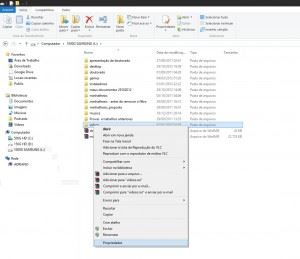
Чтобы сделать эту работу, вы должны сначала, нет окон, поделитесь папкой, где лежат видео. В моем случае это каталог “видео” нет внешнего HD. При нажатии правой кнопки появляется экран ниже, где необходимо нажать на “свойство”.
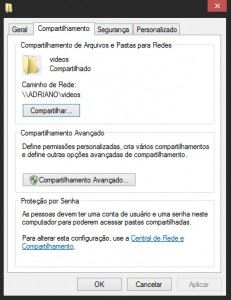
В появившемся окне нажмите “делиться” а затем дальше “расширенный обмен”. Это способ для Windows XP, 7 или 8. Любой, у кого есть любая другая операционная система, должен поискать, как создать общий ресурс, доступный всем в сети..
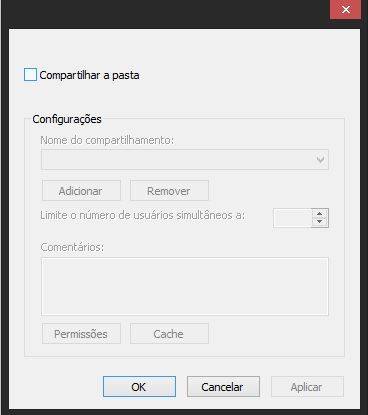
После нажатия “расширенный обмен” клика, на экране ниже, в “поделитесь папкой”. Вы можете дать общему ресурсу имя, отличное от имени каталога., но я оставил то же самое, другими словами, “видео”.
Теперь, когда на компьютере все готово, перейдем к настройкам на Android-устройстве.. Для этой демонстрации я использовал свой затем VX610W семидюймовый, но любой сотовый телефон с доступом к Google Play (нет необходимости в руте), это должно сработать.
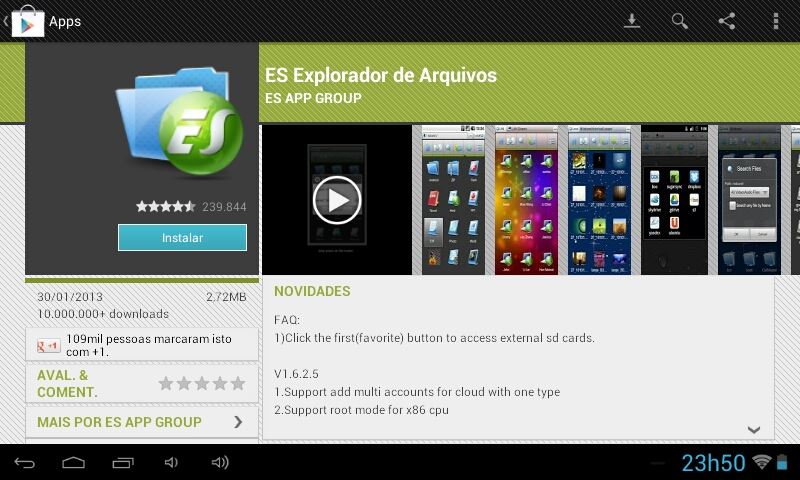
Первый шаг — установка программного обеспечения “ES-проводник” внутри Google Play.
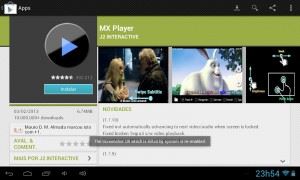
Затем установите “MX-плеер”, это, без сомнения, лучший видеоплеер на Android.
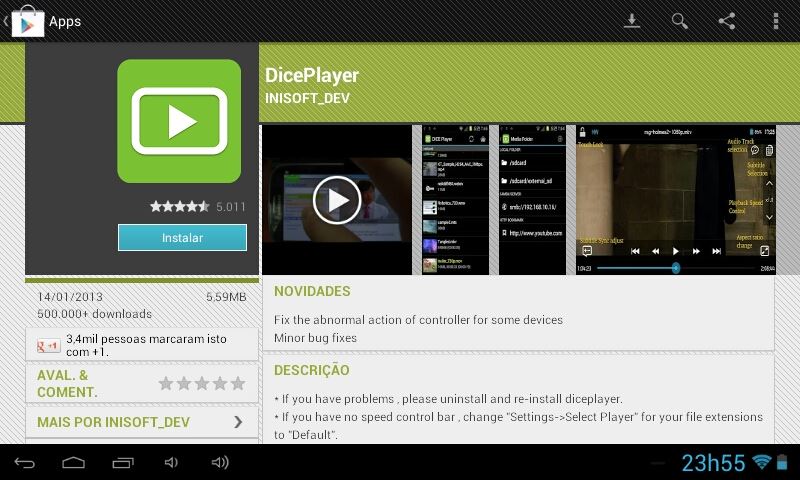
Чтобы обеспечить, также установите Dice Player, отличный медиаплеер для Android. Если MX Player не работает ни с одним из ваших видео, возможно, он сработает..
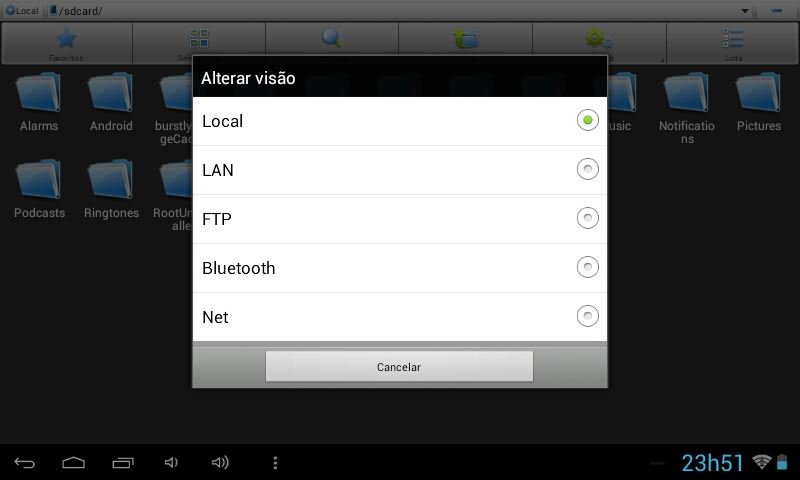
Запустите на своем Android-устройстве “ES-проводник” и коснитесь верхнего левого угла (где это написано “МЕСТНЫЙ”) чтобы появилось меню ниже. Затем нажмите “локальная сеть” для поиска файлов в вашей сети. Стоит помнить, что для этого вы должны быть подключены на Android к той же сети Wi-Fi, что и ваш компьютер..
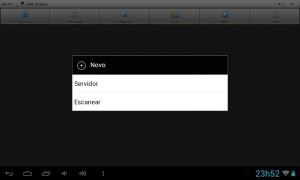
Нажмите сейчас “NEW” и “Сканировать” как показано на экране ниже. При этом в вашей сети будут найдены активные компьютеры ПК..
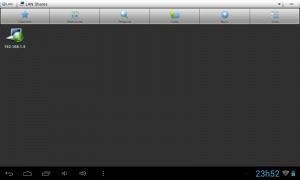
Если у вас включен только один компьютер, вы увидите экран ниже.. Мой компьютер 192.168.1.5 показано на изображении, но если у вас несколько компьютеров, проверьте IP-адрес компьютера, к которому вы хотите подключиться, выполнив команду на экране терминала ПК “ИПКОНФИГ”.
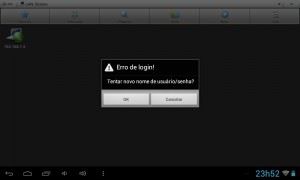
При первой попытке подключения появится сообщение “ОШИБКА ВХОДА”, что такое нормально! Вы должны нажать “ОК” на экране ниже и введите имя пользователя и пароль вашего компьютера. (может быть от администратора или любого пользователя).
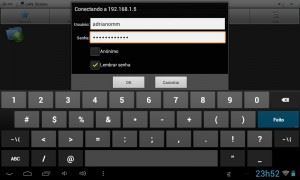
После ввода пароля не забудьте нажать “ЗАПОМНИТЬ ПАРОЛЬ” чтобы вам не пришлось печатать снова.
Если все пойдет хорошо, вы доберетесь до экрана, на котором расположены общие ресурсы вашего компьютера.. Просто посмотрите каталог “видео” справа.
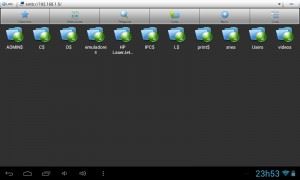
Нажатие кнопки “видео” у нас на внешнем жестком диске есть все фильмы и сериалы объемом почти 1 ТБ, доступные для воспроизведения..
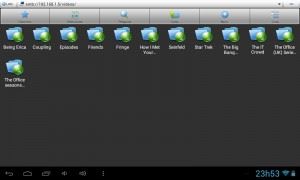
Чтобы Android распознал файл субтитров, следуйте той же схеме, что и ПК.: поместите файл субтитров (Расширение SRT или SUB) с тем же именем, что и видеофайл.
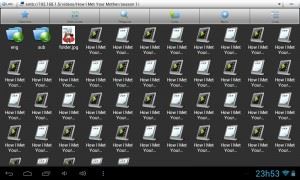
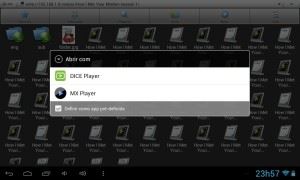
При нажатии на видеофайл у вас будет возможность открыть его с помощью MX player или Dice Player.. Сначала попробуйте MX, и если он не работает, Дайс должен с этим справиться.
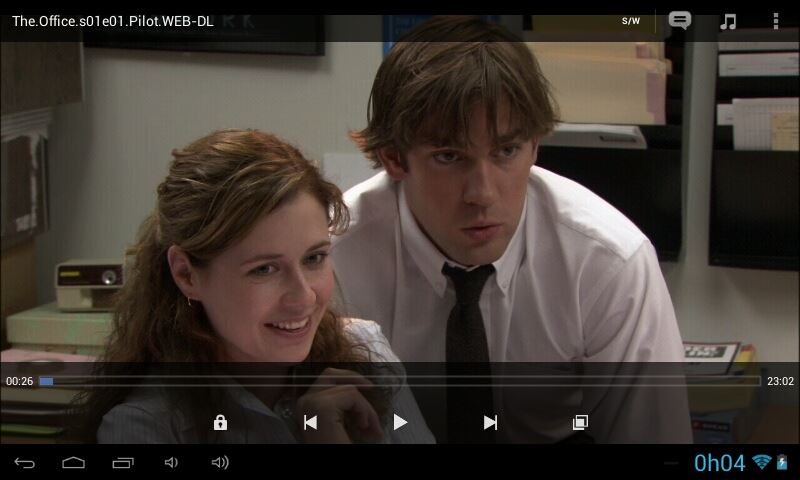
Субтитры откроется автоматически. В MX-плеере есть возможность настроить размер и цвет субтитров., если оно не читается на вашем мобильном телефоне.

Файлы MKV также можно воспроизводить., но логически им потребуется большая пропускная способность Wi-Fi и аппаратная мощность мобильного телефона или планшета., ниже приведен образец HD-файла в формате MKV..
Я тестировал множество программ на ПК и Android, пока не пришел к выводу, что это лучший способ.. Программы UPNP и DLNA также обещают делать то же самое, что представлено в этом тексте, но обычно вызывают несколько проблем.: исчезнуть с субтитрами, требуется много времени, чтобы начать воспроизведение файла и происходит сбой.
Представленная здесь система проще, так как не требует установки какого-либо серверного программного обеспечения на ПК и ничего сложного на Android.. Легко настроить и заставить работать.
У меня были проблемы только с некоторыми файлами MKV на старых устройствах Android или на устройствах с низким сигналом Wi-Fi.. Для файлов AVI низкого качества (SD) Эта система отлично работает практически в любых условиях.. Если у вас возникли проблемы с каким-либо видео, попробуйте скопировать его на свое устройство., Если это не сработает, это не вина стриминга..
Хорошие фильмы!



Или, просто, установите приложение Plex на свое устройство Android и Plex на Windows..
Plex синхронизирует вашу библиотеку, уже хорошо организовано, и на любой винде, которая включена и онлайн, на вашем устройстве Android, вводя одно и то же имя пользователя и пароль. Макет красивый, и вы даже можете использовать мобильный телефон Android для запуска того, что есть на вашем ПК, на MK808B Plus..
Я посмотрю на этот Плекс. Некоторое время назад я протестировал несколько таких программ, но ни одна из них мне не понравилась.…
Я все перепробовала, Я даже перезагрузил роутер, но ничего не приняло имя пользователя и пароль….
Вам придется искать, как выполнить сброс настроек и какой пароль и имя пользователя по умолчанию..
У меня на компьютере есть несколько видеоклипов, Я хотел бы играть случайно, хотелось бы?
так, показано не текст, Нет возможности играть непрерывно или в случайном порядке.. Возможно, с dlna-сервером на компьютере…
спокойная ночь, Этот совет очень полезен, Однако стоит отметить, что маршрутизатор Wi-Fi должен иметь очень высокую скорость для обеспечения качественной потоковой передачи., спасибо за урок
Я играю дома в разрешении 720p, и оно работает с несколькими разными маршрутизаторами Wi-Fi.. Никогда не тестировался с более высокими показателями, но в какой-то момент обязательно возникнет проблема.
Отличный совет! Здесь я использовал менеджер Astro, который был предустановлен на моем планшете, и он работал.. Но для открытия больших файлов, таких как видео, требуется время., это так?
интересный, присмотрюсь к этому менеджеру…
Олас.
Я использую CIFS и Mizuu. + MX-плеер. CIFS. Я монтирую общую папку локально., Тип самбы. Mizuu похож на XBMC, организуйте свою коллекцию видео и сериалов с плакатом и информацией, краткие обзоры и т. д..
мне очень нравится результат.
очень хорошо, Я всегда пользовался ES Explorer, но такого никогда не было, вопрос в том… и обратный процесс? Tenho vários episódios de animes no celular que gostaria de assistir no notebook, estou procurando uma maneira de fazê-lo mas ainda não consegui, sabe me dizer como?
Não acessa meu HD externo que conecto via USB, ate acha o diretorio, mas quando clico não vai.
Só aparece as pastas que estão no notebook mesmo C e D. O Samsung que é meu HD nada 🙁
abração.
Meu HD externo funciona desta forma. Você compartilhou a pasta do HD externo? Verifique a segurança da pasta, use o compartilhamento avançado e tente verificar as permissões de pasta e de compartilhamento.
Coloque para testar o usuário “TODOS” с “CONTROLE TOTAL” em todos os diretórios e compartilhamentos que você quiser acessar externamente. Pode ser que isso ajude.
Мне понравилась статья. Я подумываю о покупке MK808B, обзор которого вы описали, и буду использовать описанные вами методы для воспроизведения видео на телевизоре..
В настоящее время у меня есть телевизор Bravia, и я использую серверы DLNA с транскодированием для доступа к контенту ПК на телевизоре.. Я использую или “Медиа-сервер PS3” е о “Универсальный медиа-сервер”, последний использует процессор видеокарты для выполнения части работы.
В итоге отказался от DLNA из-за проблем с субтитрами и файлами MKV/HD.. В итоге сделал то, что описано в тексте, потому что это проще и функциональнее.
Большое спасибо, Этот совет мне очень помог!
вы радушны!